執行第一個程式
1. 用 VS Code 打開專案
在終端機貼上:
VS Code 會打開這個資料夾(Windows 第一次會多花一點時間安裝東西)。點左邊檔案列表裡的 main.cpp,就能看到程式碼:
main.cpp
// 你的第一個 Grid++ 程式:小精靈出現在畫面中央。
#include "GridPlusPlus.h"

using gridpp::GameEngine;
using gridpp::GridObject;

int main() {
    GameEngine game(15, 11, 48);  // 15 格寬、11 格高,每格 48 像素
    game.loadAssets("pacman.db");
    game.setBackgroundColor(BLACK);

    GridObject pacman = game.addObject("pacman");
    pacman.setPosition(7, 5);

    game.addTextOverlay("Hello, Grid++!", 20, 20, 30, YELLOW);

    game.run();
    return 0;
}
在 VS Code 裡也有終端機
VS Code 選單「終端機 → 新增終端」,下方會開一個終端機,而且已經在專案資料夾裡了。之後的指令都可以在這裡執行,不用切換視窗。
2. 編譯並執行
程式碼要先編譯成電腦看得懂的遊戲檔,才能執行。在專案資料夾的終端機貼上:
跳出這個視窗就成功了!
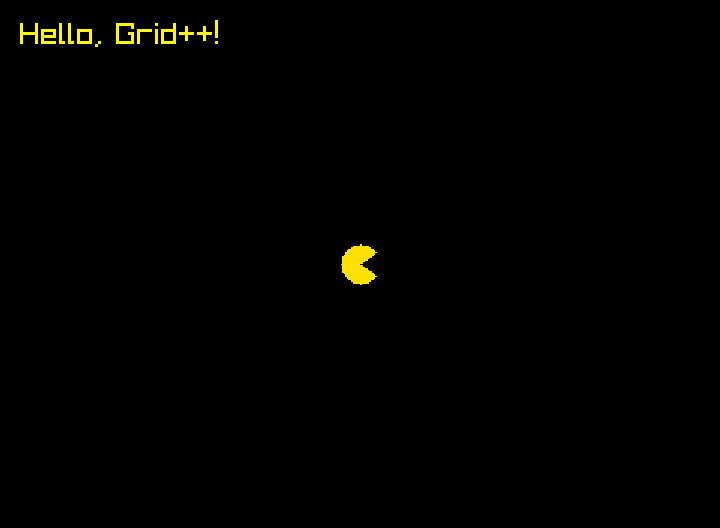
關掉視窗,程式就會結束。以後每次改完程式,都用同一行指令重新編譯並執行;在終端機按 Up 鍵就能叫出上一次的指令,不用重新貼。
這行指令在做什麼?
g++ -std=c++17 main.cpp -o game:用 C++17 編譯main.cpp,產生名叫game的遊戲檔。-lraylib ...或$(pkg-config ...):告訴編譯器要用到 raylib 和系統的圖形功能。&& ./game:編譯成功的話,接著執行game;編譯失敗就不會執行。
3. 改改看
把 main.cpp 裡的 "Hello, Grid++!" 改成你的英文名字,按 Ctrl+S(Mac 是 Cmd+S)存檔,再重新編譯執行。
畫面上的字變了嗎?恭喜,你已經改了你的第一個程式 🎉
再挑戰一下
- 把
pacman.setPosition(7, 5);的數字改掉,小精靈會跑到哪裡? - 把
YELLOW改成RED、GREEN或SKYBLUE試試看。 - 畫面上的字目前只支援英文,中文會變成問號喔。
常見問題
出現 raylib.h: No such file or directory
raylib 還沒裝好,請回到安裝 raylib 再做一次。
出現 GridPlusPlus.h: No such file or directory
終端機不在專案資料夾裡。先執行 cd ~/GridPlusPlus-Pacman,再重新編譯。
出現 undefined reference to ...
編譯指令沒有複製完整,請重新複製整行指令。
編譯成功了,可是沒有跳出視窗(Windows)
WSL 需要 Windows 11,或已更新到最新的 Windows 10,才能顯示 Linux 程式的視窗。先在 PowerShell 執行 wsl --update,重新開機後再試一次。
小精靈的位置是紅色方塊
程式找不到圖片檔 pacman.db。請確認終端機在專案資料夾裡(執行 ls 要看得到 pacman.db)。